趣打印联系人与日历打印
打印联系人
权限授予
首次打开趣打印的通讯录功能时,系统会弹出请求读取联系人权限的对话框,点击允许即可。
操作步骤
- 打开趣打印 → 点击「通讯录」图标
- 趣打印读取手机通讯录,按字母排序展示所有联系人
- 你可以选择:
- 打印全部联系人
- 勾选部分特定联系人
- 按字母段打印(A-C、D-F 等)
- 选好后 → 选打印机 → 打印
实际打印效果
趣打印会把联系人信息整理成结构化的表格或列表:姓名、电话、邮箱、公司、备注等字段。适合的场景:
- 换手机前备份联系人(打一份实体清单)
- 给不常用智能手机的家人打印一份电话簿
- 公司内部分发联系人电话表
打印日历事件
趣打印主界面有一个「日历」入口:
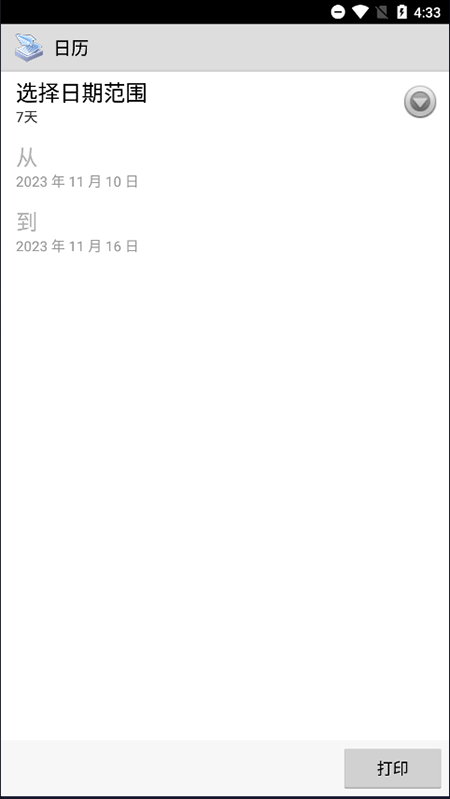
操作步骤
- 打开趣打印 → 点击「日历」图标
- 选择时间范围(可选 7 天、14 天、30 天或自定义起止日期)
- 趣打印从系统日历读取对应范围内的事件
- 确认无误后选打印机 → 打印
实际打印效果
日历事件按日期分组,每个事件显示标题、时间、地点、备注。适合的场景:
- 每周行程表打印出来贴在冰箱上
- 会议议程预打印后带到现场
- 换日历前存档
隐私提示
趣打印的 Google Play 页面明确声明:
打印内容请求的权限不会用于收集个人数据。
趣打印只在你明确点选要打印联系人或日历的时候才读取这些数据,读取后仅用于生成打印任务的数据,不上传服务器(除非走远程打印,远程打印的数据传输是加密的)。
iOS 上的情况
iOS 上通过分享表单或趣打印内置功能打印联系人和日历事件。iOS 的系统权限控制比 Android 更严格,首次使用同样需要显式授予权限。