WiFi 网络直连——同网段自动发现打印
前置条件
- 手机/平板和 WiFi 打印机在同一个局域网下(同一个路由器、同一个 VLAN)
- 打印机已开机,网络灯正常亮起
- 如果打印机有控制面板,确认它已经连上 WiFi
Android 操作步骤
- 打开趣打印应用
- 选择你要打印的文件(图片、文档、网页等)
- 点击主界面右下角的「选择」按钮,或直接选中文件后触发打印机选择
- 在弹出的打印机选择面板中,点击「附近 - WiFi」
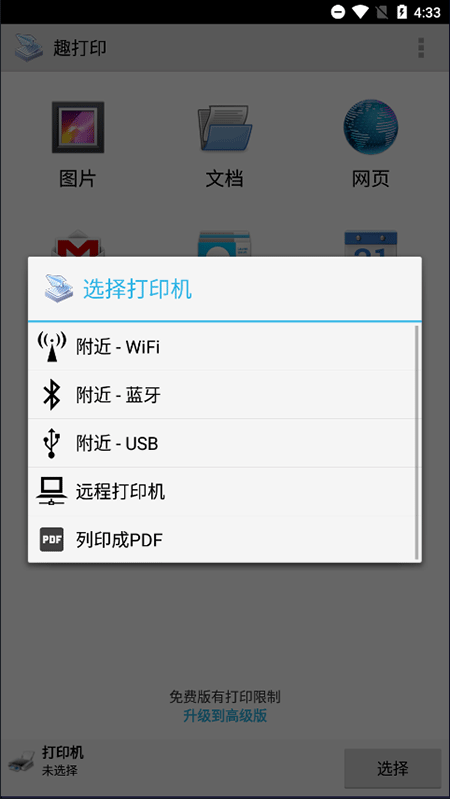
- 趣打印开始扫描网络中的 WiFi 打印机,等待几秒
- 从扫描结果中选中你的打印机
- 配置打印设置(纸张尺寸、方向、彩色/单色等)
- 点击打印
iOS 操作步骤
- 打开趣打印
- 选择要打印的内容
- 点击「选择打印机」→「WiFi 打印机」
- 如果你的打印机支持 AirPrint,会被直接识别
- 如果不支持 AirPrint,趣打印尝试用它自己的协议扫描
扫描不到怎么办
先快速自查三件事:
- 打印机 WiFi 灯亮了吗?——不亮说明没连上路由器,去打印机控制面板或路由器管理页确认
- 手机 WiFi 和打印机是同一个 SSID 吗?——有些环境有多个 WiFi(比如 2.4G 和 5G 分开),手机可能在另一个网络
- 打印机支持什么协议?——AirPrint、Google Cloud Print、厂商私有协议?看看是不是你的打印机太老,只支持 WPS 不支持标准网络发现
如果以上三项都没问题还是扫不到,继续看 找不到 WiFi 打印机排查。
多 WiFi 打印机环境
如果你同网段有多台网络打印机,趣打印会把扫描结果全部列出来。建议在选好打印机后,在设置里勾选「记住此打印机」,下次打开时可以直接选,不用重新扫描。