首次使用趣打印——权限授予与快速上手
首次启动的共同点
无论 Android、iOS、Windows 还是 macOS,趣打印首次启动都会引导你完成账户创建和权限授予。账户是免费的,用途包括:
- 启用远程打印
- 跨设备同步收藏打印机
- 在多台设备上识别你的打印机
账户不是必须的,但如果你需要远程打印通道,就必须注册。
各平台首次启动对比
Android
首次打开依次请求:存储、位置、通讯录、日历、SMS、通话记录(后三项按需授予)。进入主界面后直接可以选文件 → 选打印机 → 打印。
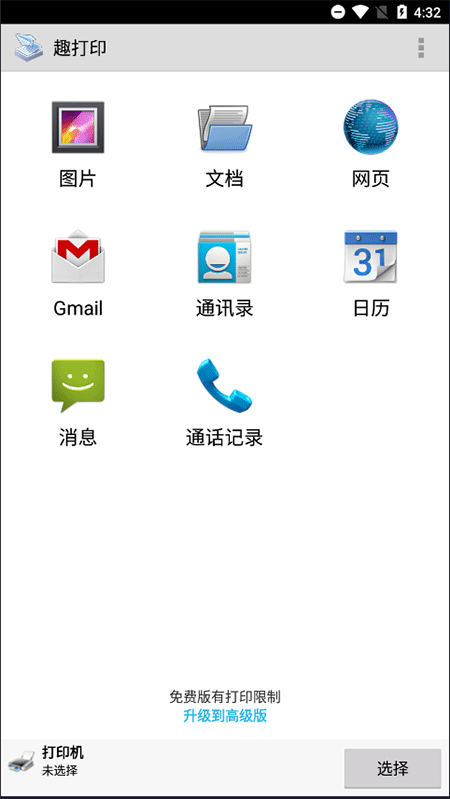
iOS
系统向导会请求照片访问、打印机访问。iOS 不支持蓝牙和 USB 直连,所以首次启动后能立即使用的是 WiFi/AirPrint、PC 中转 LAN 和远程打印三个通道。
Windows / macOS
首次启动后直接显示系统中已安装的打印机列表。选一台打印机,点击「共享打印机」即可开启局域网共享;开启「互联网访问」则需要有效订阅。
第一个打印任务建议
第一次用趣打印时,建议从最简单的场景试水:
- Android / iOS + WiFi 打印机 — 确保手机和打印机在同一 WiFi 下,打开趣打印选一张照片 → WiFi 打印机 → 选中你的打印机 → 打印。如果没识别出来,先看 找不到 WiFi 打印机排查。
- Windows 接收端 + Android 发送端(LAN) — 在 Windows 上打开趣打印 → 共享打印机 → 选中本地打印机 → 仅局域网 → 开始共享。Android 端趣打印选「附近打印机」→ 就能看到 PC 共享出来的那台打印机。
免费版测试范围
免费版允许你对所有通道做有限页数的测试打印。官方没有给出精确的页数上限数字,只说明 Premium 解锁后是无限的。建议首次启动后对每个你想用的通道打一张测试页,确认兼容性再决定是否购买高级版。