趣打印网页打印——内置浏览器与系统分享两种路径
趣打印内置浏览器
趣打印主界面有一个「网页」入口,点击进入内置浏览器:
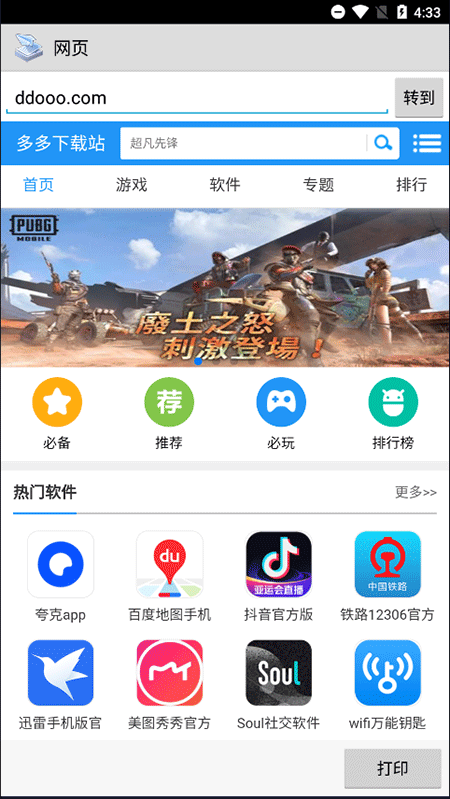
- 在顶部 URL 栏输入要打印的网页地址
- 等待网页加载完成
- 浏览确认内容正确
- 点击底部或右上角的「打印」按钮
- 选择打印机 → 配置 → 打印
内置浏览器的优点是不需要切换 App,直接在趣打印里打开 → 打印一步完成。
从其他浏览器分享
如果你习惯用 Chrome、Safari、Edge 等浏览器浏览网页,也可以用系统分享路径:
Android(Chrome 为例)
- Chrome 里打开要打印的网页
- 点击右上角菜单 → 分享
- 找到 PrinterShare / 趣打印
- 趣打印加载网页快照,你可以选择是否保留样式
- 选打印机 → 打印
iOS(Safari 为例)
- Safari 打开网页 → 点击底部分享按钮
- 向左滑动找到 PrinterShare(可能需要在分享菜单中启用)
- 选择打印机 → 打印
网页打印的已知局限
网页打印是趣打印相对薄弱的环节,注意以下几点:
- 动态内容(滚动加载的、登录后才显示的)可能打印不完整——趣打印拿到的是网页静态快照
- 长网页(超过一页 A4 的,比如文章列表、新闻页)打印时会自动分页,但分页位置可能不理想
- 广告 —— 如果网页有大量广告,也会被打印出来。建议用浏览器的阅读模式(Chrome 阅读模式、Safari 阅读器)打开网页后再分享
- UPS 运输标签 —— 趣打印 Google Play 页面特别提到支持登录 UPS 网站直接用热敏打印机打印运输标签,这是网页打印的一个特色场景
快速打印保存的网页
如果你之前用「保存为 PDF」或「添加到主屏幕」保存过网页,可以在文件管理器中找到这些文件再分享到趣打印打印。比重新打开网址更方便。